WordPress Multisite: instalacja, konfiguracja i rozsądne zastosowania
Jedna instalacja może ułatwić obsługę wielu stron. Sprawdzamy adresy, konfigurację sieci, uprawnienia i sytuacje wymagające osobnych instalacji.
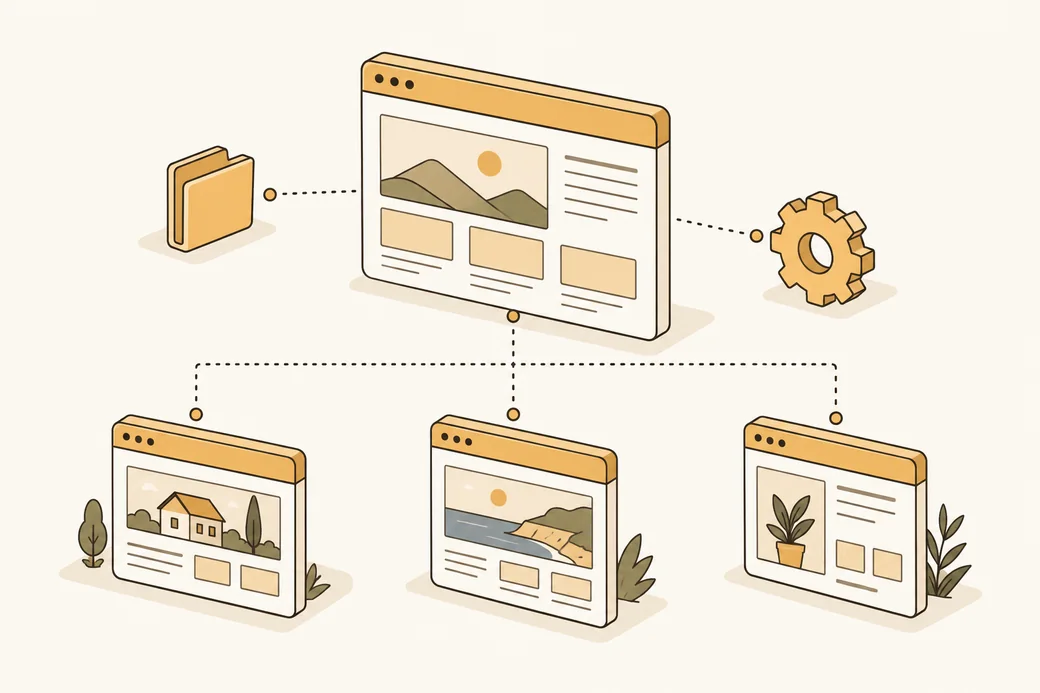
WordPress Multisite pozwala zarządzać kilkoma stronami z jednej instalacji. Brzmi jak porządek, oszczędność czasu i mniej aktualizacji. Często właśnie tak działa. Problem zaczyna się wtedy, gdy wspólną instalację mylimy z niezależnością poszczególnych serwisów. Zanim klikniemy instalację sieci, sprawdźmy, kto będzie odpowiadał za jej utrzymanie.
Jedna instalacja, kilka różnych odpowiedzialności
Sieć współdzieli pliki WordPressa, motywy i wtyczki. Witryny mają osobne tabele treści oraz katalogi przesyłanych mediów. Użytkownicy i część ustawień pozostają wspólne. To organizacja wielu stron, nie osobne środowiska bezpieczeństwa dla nieznających się klientów. Oficjalna dokumentacja dobrze pokazuje tę różnicę. [1]
Wyobraźmy sobie firmę prowadzącą kilka serwisów oddziałowych. Podobny zestaw funkcji, wspólny zespół i jednakowy cykl aktualizacji przemawiają za siecią. Inaczej wygląda sytuacja niezależnych sklepów, których właściciele oczekują różnych integracji oraz terminów wdrożeń. Wspólna aktualizacja może wtedy zamienić pozorną oszczędność w trudne negocjacje.
Najpierw kopia, adresy i środowisko próbne
Zacznijmy od pełnej kopii bazy oraz plików. Sprawdźmy odtworzenie na osobnym środowisku, zanim zmienimy działającą stronę. Sam komunikat o wykonaniu backupu nie dowodzi, że odzyskamy sklep po błędzie. Warto zapisać również aktualne przekierowania i ustawienia serwera.
Następnie wybierzmy adresy witryn: subdomeny albo podkatalogi. Istniejąca instalacja może ograniczać dostępny wybór. Subdomeny wymagają poprawnego DNS i certyfikatów dla rzeczywiście używanych nazw. Wildcard DNS jest potrzebny przy automatycznym tworzeniu dowolnych subdomen, nie przy każdym wdrożeniu. Decyzję podejmijmy przed uruchomieniem sieci. [2]
Przygotujmy listę wtyczek i sprawdźmy ich zgodność z trybem sieciowym. Dotyczy to również licencji, płatności, poczty i kopii zapasowych. Deklarowana zgodność nie zastępuje próby konkretnego procesu. Przetestujmy zamówienie, reset hasła oraz wysyłkę formularza na dwóch różnych witrynach.
Włączenie sieci krok po kroku
Na kopii testowej wyłączmy aktywne wtyczki i sprawdźmy działanie przyjaznych adresów. W pliku wp-config.php dodajmy poniższą stałą przed końcowym ładowaniem WordPressa. Ustawienie udostępnia instalator sieci; samo nie kończy konfiguracji. [1]
define('WP_ALLOW_MULTISITE', true);W panelu otwórzmy Narzędzia, następnie Konfigurację sieci. Wybierzmy układ adresów, nazwę sieci oraz właściwy adres administratora. Po instalacji WordPress wyświetli kod dopasowany do tego środowiska. Zastosujmy dokładnie wygenerowane ustawienia w wp-config.php oraz reguły serwera. Nie kopiujmy cudzych domen, ścieżek ani identyfikatorów. [1]
Na Apache potrzebne reguły trafiają zwykle do .htaccess. Nginx tego pliku nie obsługuje; wymaga odpowiedniej konfiguracji serwera. Po zmianach zalogujmy się ponownie i otwórzmy administrację sieci. Dodajmy drugą witrynę, przypiszmy użytkownika i sprawdźmy jej adres przez HTTPS. To pierwszy konkretny test, nie jeszcze odbiór wdrożenia. [1]
Ustawienia, które naprawdę mają znaczenie
WordPress Multisite wprowadza administratora całej sieci. Administrator pojedynczej witryny nie otrzymuje automatycznie uprawnień do instalowania dowolnych rozszerzeń. Motywy udostępniamy odpowiednim witrynom, a wtyczki aktywujemy lokalnie lub sieciowo zgodnie z potrzebą. Ustalmy to przed przekazaniem dostępu klientom. [3]
Ograniczmy publiczną rejestrację nowych witryn, jeśli nie jest częścią usługi. Ustalmy dozwolone typy plików, limity przesyłania i odpowiedzialność za publikacje. Sprawdźmy również odbiorców wiadomości administracyjnych. Wspólna infrastruktura potrafi ułatwić pracę, ale łatwo przeoczyć wiadomość trafiającą do niewłaściwej osoby.
Własne domeny witryn można mapować bez traktowania każdej jako osobnej instalacji. Potrzebne są poprawne rekordy DNS, konfiguracja hostingu i certyfikaty. Zmiana adresu w panelu nie tworzy tych elementów automatycznie. Po mapowaniu sprawdźmy logowanie, media, przekierowania oraz adresy zapisane w treściach. [4]
Kiedy wybrałbym osobne instalacje
Osobne instalacje rozważyłbym przy różnych właścicielach, wymaganiach bezpieczeństwa albo niezależnych terminach aktualizacji. Migracja pojedynczej witryny z sieci wymaga dodatkowego planowania. Wspólny administrator i wspólny kod oznaczają też wspólny obszar potencjalnych skutków awarii.
Przed uruchomieniem produkcji przejdźmy krótką listę odbiorczą: logowanie, uprawnienia, formularze, media, backup i odtworzenie jednej witryny. Potem ustalmy okno aktualizacji oraz osobę podejmującą decyzję o wycofaniu zmiany. WordPress Multisite ma sens, gdy upraszcza konkretną organizację pracy. Liczba domen sama w sobie nie jest wystarczającym argumentem.
Źródła i data weryfikacji
2026-10-14